| 【Microsoft Outlook2010 の場合】 |
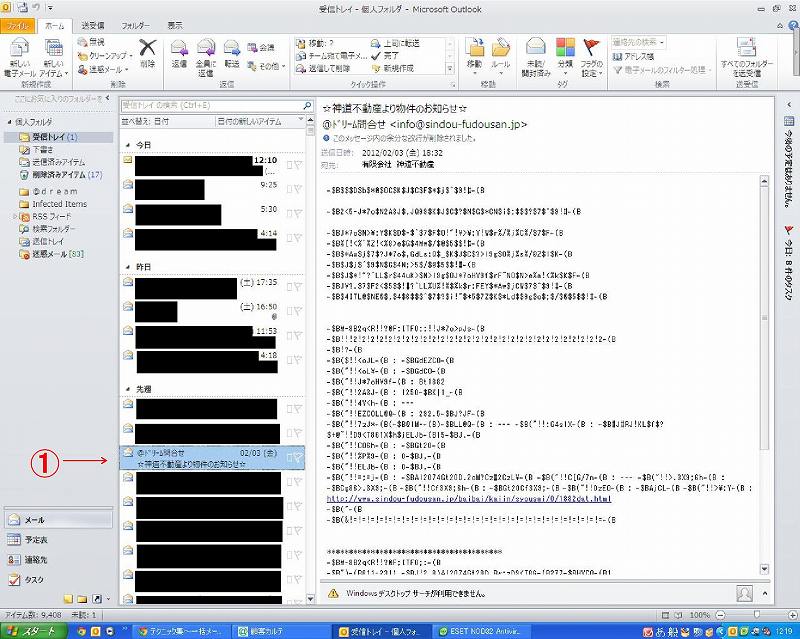
| まずは、①の文字化けしているメールをダブルクリックする。 |
 |
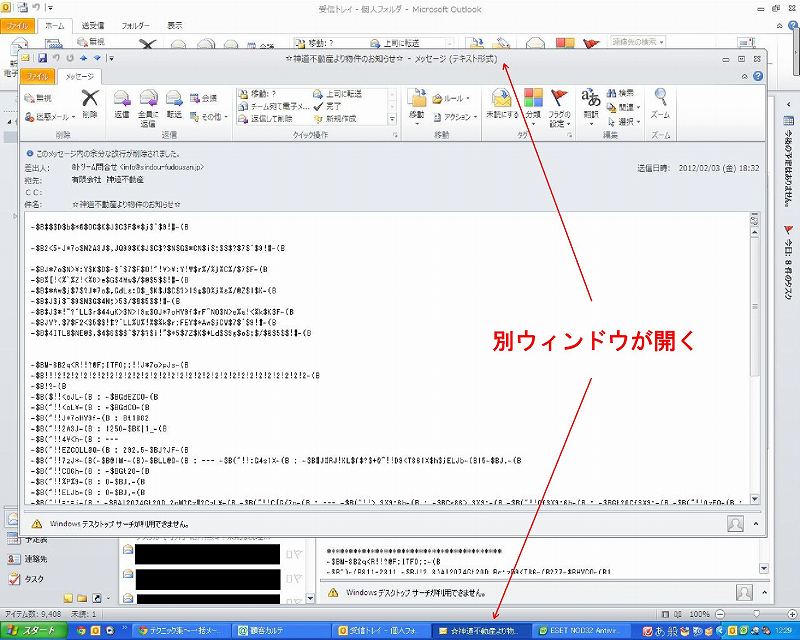
| すると、別ウィンドウが開きます。 |
 |
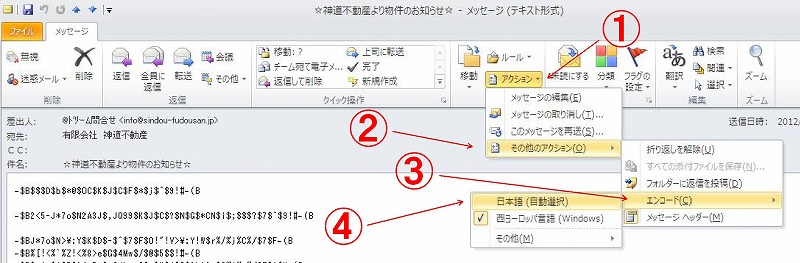
①メッセージタブの『アクション』をクリックします。
②開いた項目の中から『その他のアクション』にカーソルを合わせます。
③また、開いた項目の中から『エンコード』にカーソルを合わせます。
④最後に開いた項目の中から『日本語(自動選択)』をクリックしチェックを入れます。 |
 |
| すると・・・文字化けしていた文字が日本語に変わりました! |
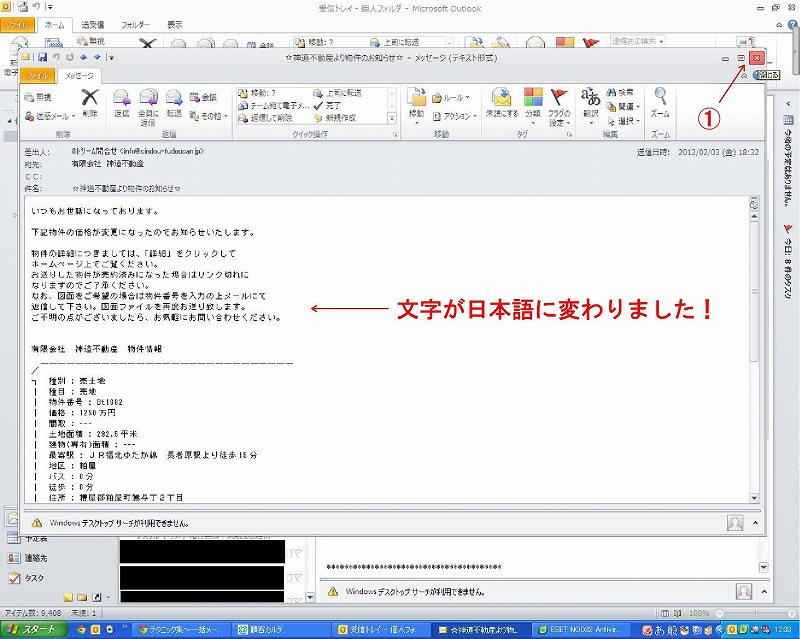 |
| そして、①の閉じるをクリックして下さい。 |
画面を閉じようとすると『このメッセージの変更を保存しますか』と聞かれますので
『はい』を選択して下さい。 |
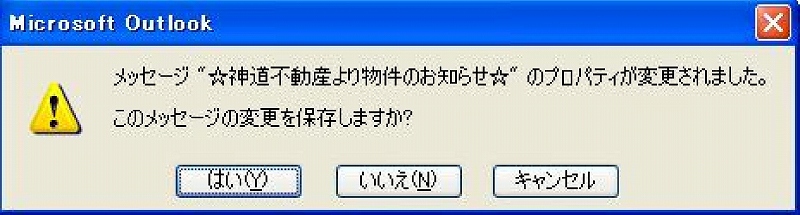 |
| これで、メールの受信ボックス内のメールも日本語で表示されます。 |
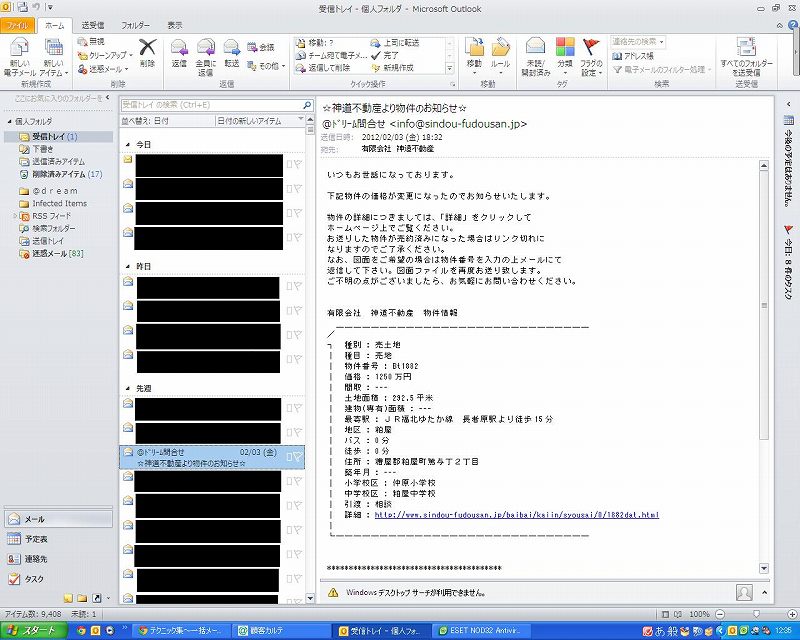 |
| |
| 【Outlook Express の場合】 |
| 1、まずは文字化けしているメールを表示(下図の①参照) |
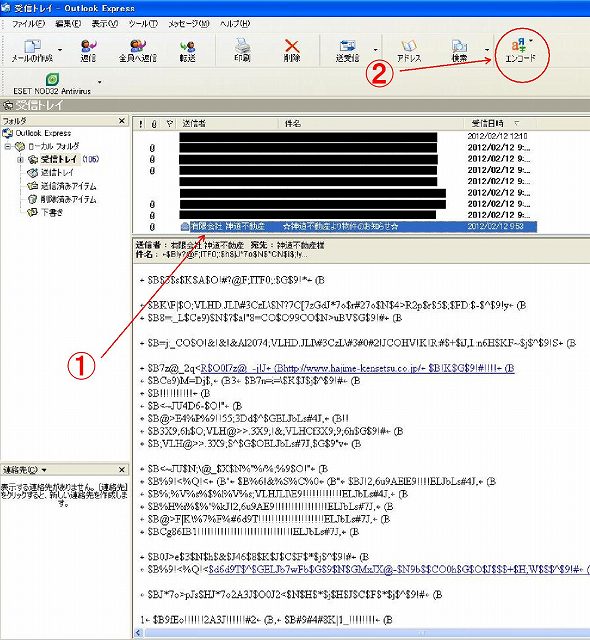 |
| 丸印で囲っている右上部にある『エンコード』をクリック。(上図②参照) |
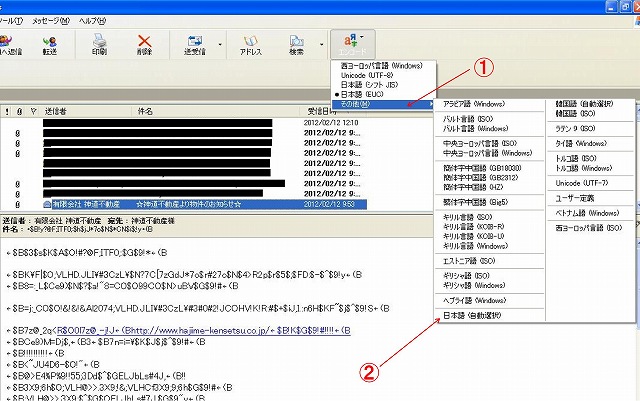 |
『エンコード』をクリックすると現れた項目の中から『日本語(自動選択)』を選択。
『エンコード』をクリックしたときの項目の中に『日本語(自動選択)』が見当たらないときは
『その他』にカーソルを合わせる(上図①参照)と更に様々な項目が出てくるのでその中から
『日本語(自動選択)』を見つけ選択。(上図②参照) |
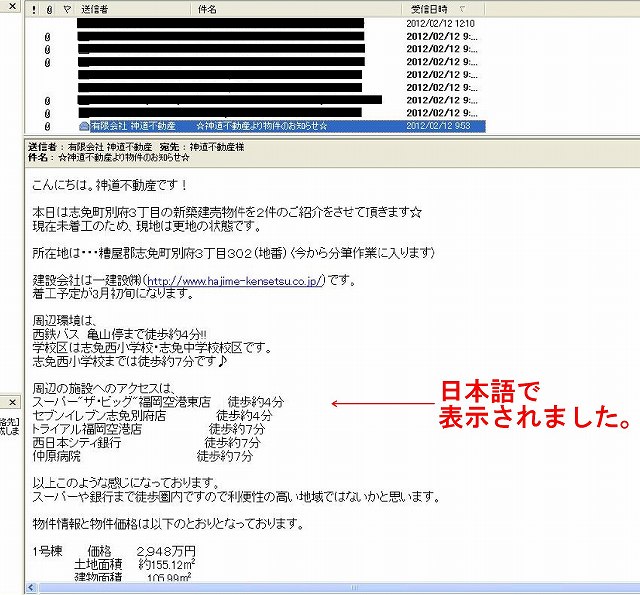 |
| すると、日本語で表示されるはずです。 |
|
| TOPページヘ戻る |
| |
| |